Category Archives: Clases-online-Avanzado

Scratch – Reloj analógico y digital

Requisitos :

Para realizar la práctica debes entrar en Scratch  con tu usuario y  contraseña. Si no la recordáis hazlo saber y procedemos a intentar recuperar la cuenta.

Objetivos:

  • Simular un Reloj Analógico y Digital
  • Usar herramientas de  Eventos, Movimiento,  Control y Variables
  • Practicar con el editor de disfraces para ubicar las imágenes subidas en el centro del escenario.
  • Controlar el movimiento de las 3 agujas del reloj analógico a través de herramientas de repetición y pausas en segundos.
  • Para realizar el reloj digital se usarán 3 variables.

Procedimiento:

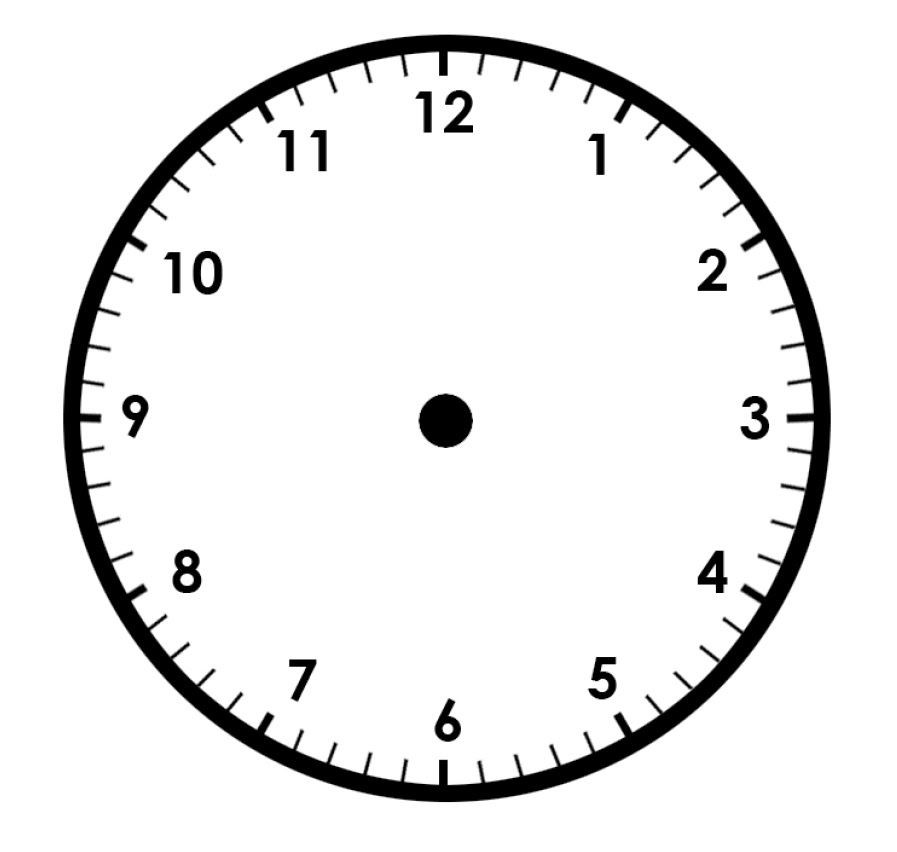
Paso 1 : Descargar en su ordenador las 4 imágenes(Reloj, manecillas de segundos, minutos y horas) que hay a continuación y subirlas al nuevo proyecto de Scratch .

                    

¿Como descargamos las imágenes? muy sencillo, pinchamos con el botón derecho del ratón sobre cada imagen y seleccionamos «Guardar imagen como», seleccionamos una ubicación y aceptamos.

– Paso 2 :  Las imágenes de segundos, minutos y horas se suben desde y como  OBJETOS y la imagen del reloj se subirá como fondo de Escenario

Paso 3 : Tal como se muestra en el siguiente vídeo de ejemplo, tenemos que colocar las imágenes de segundos, minutos y horas en la posición central.

Paso 4 : Crearemos 3 variables para todos los objetos y las llamaremos Reloj Digital, Horas y Minutos.

Paso 5 : En el código del objeto Segundos escribimos este código que controlará por un lado el Reloj analógico usando el bloque GIRAR x Grados que encontraremos en la herramienta  de Movimiento junto al resto de controles de repetición  para simular el paso de segundos, minutos y horas.
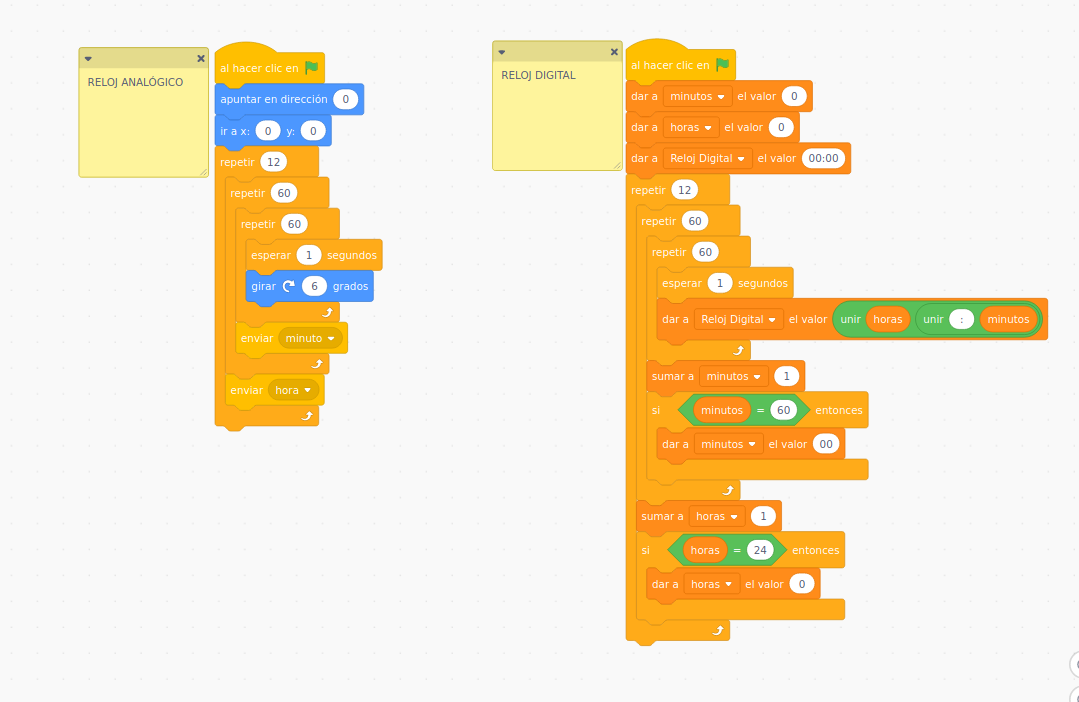
 

Paso 6 : Para finalizar tenemos que programar los objetos minutos y horas. Para ello hay que usar el bloque Bandera verde , coordenadas 0,0 y apuntar a la dirección 0 para que las manecillas empiecen todas apuntando al número 12 como se muestra en el siguiente ejemplo. También hay que tener en cuenta para conseguir el efecto deseado en la simulación del reloj, en el código del objeto Horas al recibir el mensaje hay que usar el GIRAR 30 Grados y en Minutos  el GIRAR 6 Grados.

Ejemplo del Reloj acelerado en Scratch


Enviar tarea:

Para poder corregiros la tarea seguir estos pasos:

Paso 1 :  Pinchar en el botón COMPARTIR , este  lo localizareis en la barra superior, es de color naranja.

Paso 2 : Copiar la url(Dirección de Internet) del navegador, por ejemplo: https://scratch.mit.edu/projects/3769

Paso 3: Enviar la url copiada al correo juan@linbertec.com  con Asunto «Practica  – Scratch Reloj» sin las comillas y en la descripción del correo poner vuestro nombre, apellidos y la URL copiada previamente.

Mundo Partículas COVID-19 – Práctica Blender 3

Requisitos :

  • Tener instalado Blender 2.82 – https://www.blender.org/download/
  • Si lo tienes en inglés, para ponerlo en castellano: Menú Edit -> Preferences… -> Interface -> Translation
    • Activa las 3 casillas de verificación que hay dentro: Tooltips, Interface y New Data y ya te aparecerá en el idioma de tu ordenador.
  • Guardar Preferencias, si quieres que cuando vuelvas a usar Blender esté en castellano, sino repetir los pasos

Elementos Necesarios :

Introducción :

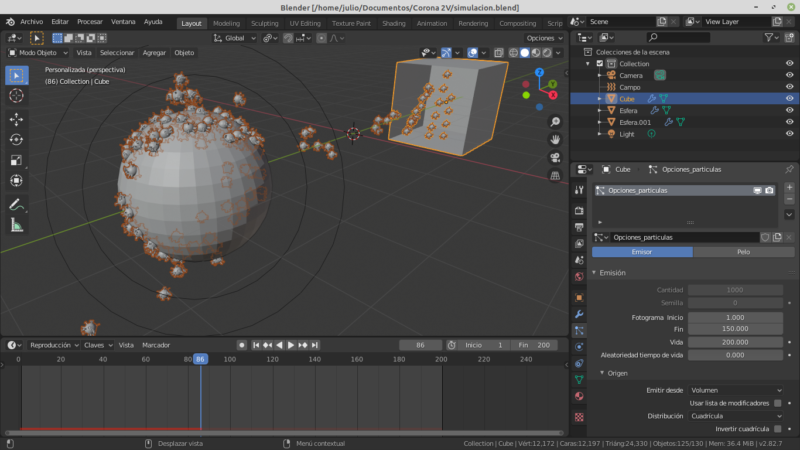
  • En esta sesión aprenderemos sobre el sistema de partículas.
  • Usaremos un Campo de Fuerza como dinámicas para la animación.
  • Nos familiarizaremos más con las colecciones de objetos, animaciones, renderizado, materiales y texturas de esfera.

Vídeo tutorial :


Resultado :


Presentación de la tarea:

  • Renderizar la animación utilizando motor de renderizado Cycles – SALIDA: 800px X 800px de resolución – Formato Vídeo Avi
  • Subir el video a tu cuenta de YouTube y enviar la URL a nuestro Whatsapp para corregir tu actividad


SUERTE Y ÁNIMO


Scratch – Practica Coronavirus

Requisitos :

Para realizar la práctica debes entrar en Scratch  con tu usuario y  contraseña. Si no la recordáis hazlo saber y procedemos a intentar recuperar la cuenta.

Objetivos:

  • Usar herramientas de  Movimiento,  Apariencia, Sensores y Control
  • Practicar el uso de Clones para simular la propagación del virus y  diferentes fondos de escenario con distintos colores
  • El programa empieza  con bandera verde y primero aparecen los clones que simulan personas hasta que entra en escena el virus.
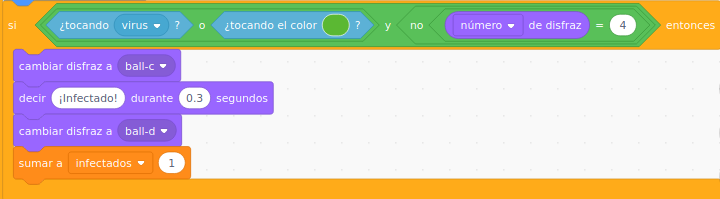
  • Se contabilizarán las infecciones a través de una variable cuando el objeto verde que representa el virus toca al objeto naranja que serían las personas.
  • Conforme crezcan las infecciones de 10 en 10 irá cambiando el fondo de escenario a un color rojo más intenso.

Procedimiento:

Paso 1 : Escoge dos objetos para simular virus y personas. Por otro lado pintar 5 escenarios de 5 tonos desde rojo claro a rojo oscuro .

Paso 2 : En menú Eventos elegir la opción bandera verde para objeto virus y persona

Paso 3 : Dar movimientos en diagonal en ambos objetos y hacerlos rebotar si toca el borde y lograr el efecto deseado.

Paso 4 : En el código del objeto  persona  debemos usar los clones y en el bloque Al comenzar  como clon es necesario usar esta sentencia Si…entonces para poder controlar cuando una persona toca a otra infectada con el virus. Tal como se muestra en este ejemplo.

Paso 5 : Detener el programa cuando la variable infectados supere el valor de 50.


Ejemplo del juego en Scratch


Enviar tarea:

Para poder corregiros la tarea seguir estos pasos:

Paso 1 :  Pinchar en el botón COMPARTIR , este  lo localizareis en la barra superior, es de color naranja.

Paso 2 : Copiar la url(Dirección de Internet) del navegador, por ejemplo: https://scratch.mit.edu/projects/3769

Paso 3: Enviar la url copiada al correo juan@linbertec.com  con Asunto «Practica  – Scratch coronavirus» sin las comillas y en la descripción del correo poner vuestro nombre, apellidos y la URL copiada previamente.

Crear el COVID-19 en 3D con Blender – Práctica 2

Requisitos :

  • Tener instalado Blender 2.82 – https://www.blender.org/download/
  • Si lo tienes en inglés, para ponerlo en castellano: Menú Edit -> Preferences… -> Interface -> Translation
    • Activa las 3 casillas de verificación que hay dentro: Tooltips, Interface y New Data y ya te aparecerá en el idioma de tu ordenador.
  • Guardar Preferencias, si quieres que cuando vuelvas a usar Blender esté en castellano, sino repetir los pasos

Introducción :

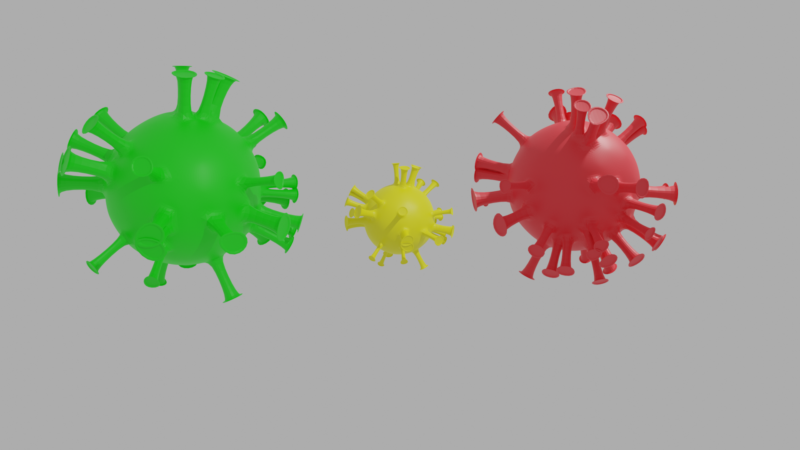
  • En esta practica aprenderemos a usar la selección aleatoria y a extruir caras individuales
  • Se recomienda hacer esta primera parte y luego jugar cambiando colores, duplicando, y encuadrando la cámara. Renderizando y guardando los resultados

Objetivos:

  1. Crear en 3D coronavirus
  2. Probar cambios de colores, duplicar mucho el resultado y mover la cámara
  3. Enviar la mejor imagen renderizada que consigas hacer


VIDEO TUTORIAL DE EXPLICACIÓN

Envío del ejercicio :

Enviar al grupo de whatsapp tu mejor creación del coronavirus renderizado

ESPERO QUE OS GUSTE Y OS DIVIRTÁIS UN RATO CREANDO AL BICHO

ÁNIMO CHIC@S, QUE YA MISMO PASA TODO !!!!

En breve os avisaré del siguiente reto de esta semana, una simulación con la creación de hoy